Windowsのタスクスケジューラによる作業の自動化ガイド
Windowsには「タスクスケジューラ」という自動化ツールが標準搭載されており、指定した時刻やPC起動時にプログラムやスクリプトを自動実行できます。
「毎朝同じファイルを開く」「定時にバックアップを取る」「深夜にPCをシャットダウンする」などの繰り返し作業を設定しておけば、あとは自動で動いてくれます。
タスクスケジューラを開く
2つの方法で開けます。
方法1: スタートメニューから検索
スタートメニューを開き、「タスクスケジューラ」と入力して検索します。
方法2: ファイル名を指定して実行
“Win + R” を押して「ファイル名を指定して実行」を開き、“taskschd.msc” と入力してEnterを押します。
タスクスケジューラの画面構成
タスクスケジューラを開くと、3ペイン構成の画面が表示されます。
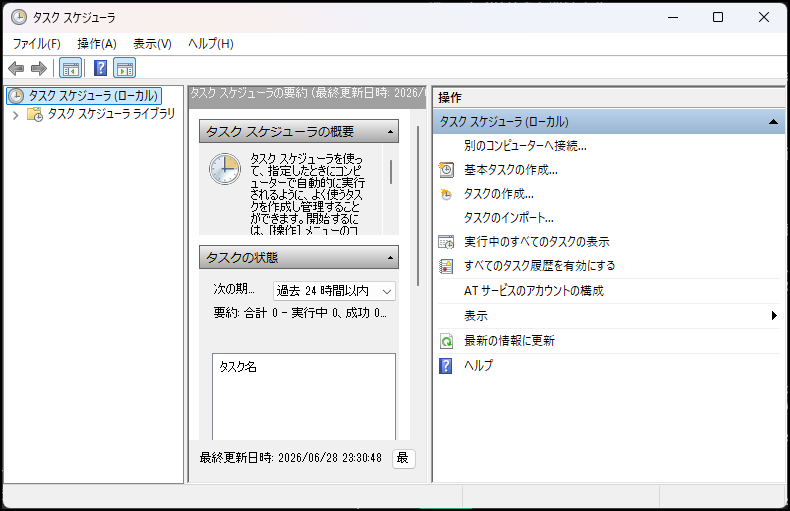
- 左ペイン(ツリービュー): タスクフォルダーの階層
- 中央ペイン: 選択したフォルダー内のタスク一覧
- 右ペイン(操作): タスクの作成・実行・削除など
「タスクスケジューラ ライブラリ」を選択すると、現在設定されているすべてのタスクが一覧表示されます。
基本的なタスクを作成する
右ペインの「基本タスクの作成」を使えば、ウィザード形式で手軽にタスクを作れます。より細かい設定が必要な場合は「タスクの作成」を使います。ここでは「タスクの作成」で解説します。
右ペインの「タスクの作成」をクリックすると、タブ分けされた設定画面が開きます。
[全般] タブ
タスク名と説明を入力します。名前は後で見て分かるものにしておくと管理が楽です。
「最上位の特権で実行する」にチェックを入れると管理者権限でタスクが実行されます。管理者権限が必要なスクリプトや操作はここで有効にします。
[トリガー] タブ
いつタスクを起動するかを設定します。「新規」をクリックして追加します。
主なトリガーの種類:
| トリガー | 用途 |
|---|---|
| スケジュール(1回) | 指定した日時に1回だけ実行 |
| スケジュール(毎日) | 毎日決まった時刻に実行 |
| スケジュール(毎週) | 毎週特定の曜日に実行 |
| スケジュール(毎月) | 毎月特定の日に実行 |
| ログオン時 | Windowsにサインインしたとき |
| 起動時 | PCが起動したとき |
| アイドル時 | PCが一定時間操作されていないとき |
[操作] タブ
何を実行するかを設定します。「新規」をクリックして追加します。
「プログラム/スクリプト」にexeファイルやスクリプトのフルパスを入力します。引数が必要な場合は「引数の追加」に記入します。
[条件] タブ
電源接続時のみ実行する、アイドル状態のときのみ実行するといった条件を追加できます。ノートPCの場合、「コンピューターをAC電源で使用している場合のみタスクを開始する」が既定でオンになっているので、確認しておきます。
[設定] タブ
タスクが失敗したときの再試行回数や、既に実行中の場合の挙動を指定できます。「タスクが失敗した場合の再起動の間隔」を設定しておくと、一時的なエラーでも自動でリトライされます。
実用例
毎日定時にバックアップスクリプトを実行する
ファイルをコピーするバッチファイル(.bat)を用意しておき、タスクスケジューラで毎日18:00に実行するよう設定します。
バッチファイルの例(“backup.bat”):
xcopy "C:\Users\ユーザー名\Documents" "D:\Backup\Documents" /E /Y /Qトリガーを「毎日 18:00」に設定し、操作で”backup.bat”のパスを指定すれば完了です。
指定時刻に自動シャットダウンする
深夜に自動でPCをシャットダウンしたい場合、以下のコマンドをタスクで実行します。
操作のプログラム/スクリプトに “shutdown.exe” を指定し、引数に “/s /t 0” を入力します。
- “/s”: シャットダウン
- “/t 0”: 待機時間なし(0秒後に実行)
スリープなら引数を “/h” に変えます(hibernate)。
PC起動時にアプリを自動起動する
スタートアップフォルダーに登録するより細かい制御ができます。
トリガーを「起動時」に設定し、操作で起動したいアプリのパスを指定します。「最上位の特権で実行する」を有効にすると管理者権限で起動します。通常のスタートアップではUAC確認が出るアプリも、ここなら自動で管理者起動できます。
タスクが実行されないときのチェックポイント
設定したのにタスクが動かない場合、以下を確認します。
1. タスクが有効になっているか
タスクを右クリック→「有効」にチェックが入っているか確認します。無効になっていると実行されません。
2. 条件タブの電源設定
「コンピューターをAC電源で使用している場合のみ」にチェックが入っていて、バッテリー駆動中だと実行されません。不要ならチェックを外します。
3. 実行ユーザーの設定
「全般」タブの「セキュリティオプション」で、タスクを実行するユーザーが正しく設定されているか確認します。「ユーザーがログオンしているかどうかにかかわらず実行する」に設定するとバックグラウンドでも動きます(パスワード入力が必要になる場合があります)。
4. 最終実行結果を確認する
タスク一覧の「最終実行結果」列に “0x0” と表示されていれば正常終了です。それ以外のコードは何らかのエラーが発生しています。エラーコードをコピーしてWeb検索すると原因が分かることが多いです。
5. スクリプトのパスに空白を含む場合
パスに空白(スペース)が含まれる場合、そのまま入力するとエラーになることがあります。操作設定の「プログラム/スクリプト」欄に、ダブルクォートで囲んだパスを入力するか、空白のないパスに移動することで解決できます。
タスクのエクスポートと移行
作成したタスクは別のPCに移行できます。
タスクを右クリック→「エクスポート」でXMLファイルとして保存します。移行先のPCでは、右ペインの「タスクのインポート」からXMLを読み込むだけで設定が復元されます。
PCを買い替えるときや、同じ設定を複数台に展開したいときに便利です。
まとめ
タスクスケジューラは、Windowsの繰り返し作業を自動化するための強力なツールです。一度設定してしまえば手間なく動き続けてくれます。
バックアップやメンテナンスといった定期作業から、PC起動時の環境整備まで幅広く使えます。まずは「シャットダウンの自動化」や「毎日のバックアップ」など、シンプルなタスクから試してみるのがおすすめです。